
Appearance
子任务
将复杂任务拆分为多个子任务进行管理,便于分工协作和进度跟踪。
功能概述
子任务功能允许您将一个复杂的主任务分解为多个独立的子任务,适用于以下场景:
- 评分评级任务:分解为财报收集、AI校对、评分评级、PPT汇报、报告归档等子任务
创建子任务
操作步骤
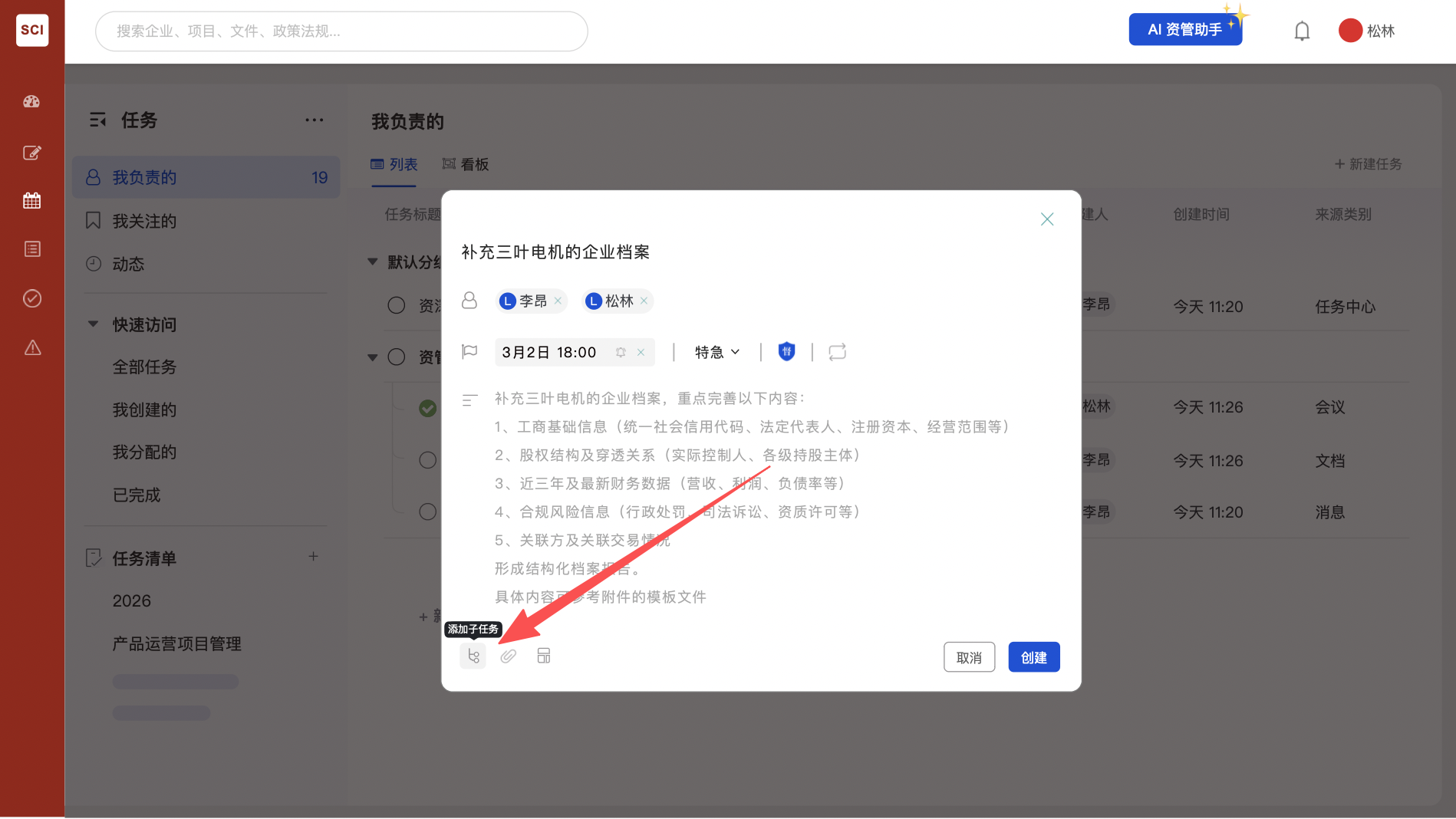
打开任务创建窗口
- 进入任务创建窗口
进入子任务管理
- 在任务创建窗口找到「添加子任务」标签页
- 点击「添加子任务」按钮
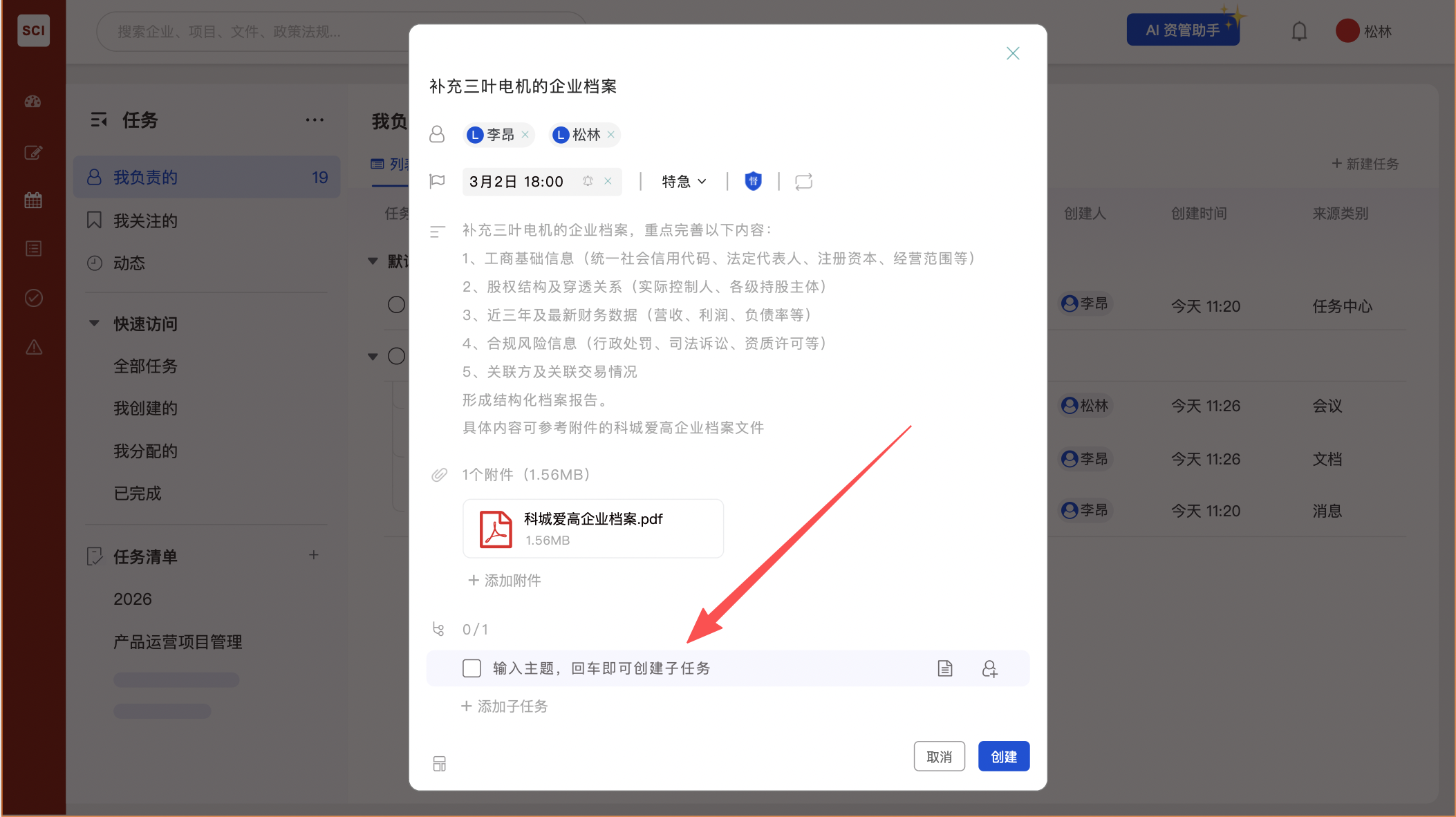
填写子任务信息
- 子任务标题:输入子任务的标题(必填)
- 负责人:选择子任务的负责人(可选,默认为主任务负责人)
打开详情,可填写:
- 截止时间:设置子任务的截止日期和时间(可选)
- 权重分:设置子任务的权重分(可选)
- 描述:添加子任务的详细描述(可选)
保存子任务
- 点击「保存」按钮
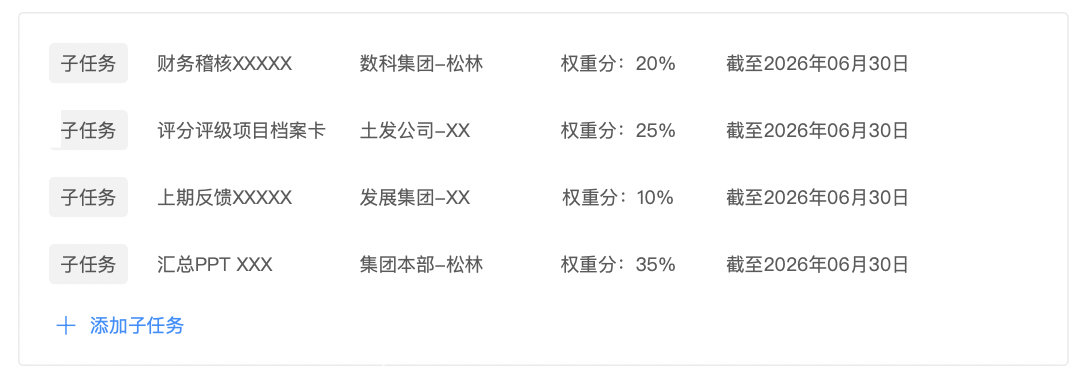
- 子任务将显示在子任务列表中
子任务管理
查看子任务列表
子任务列表显示以下信息:
- 子任务标题
- 负责人
- 截止时间
更多内容在子任务详情页查看
编辑子任务
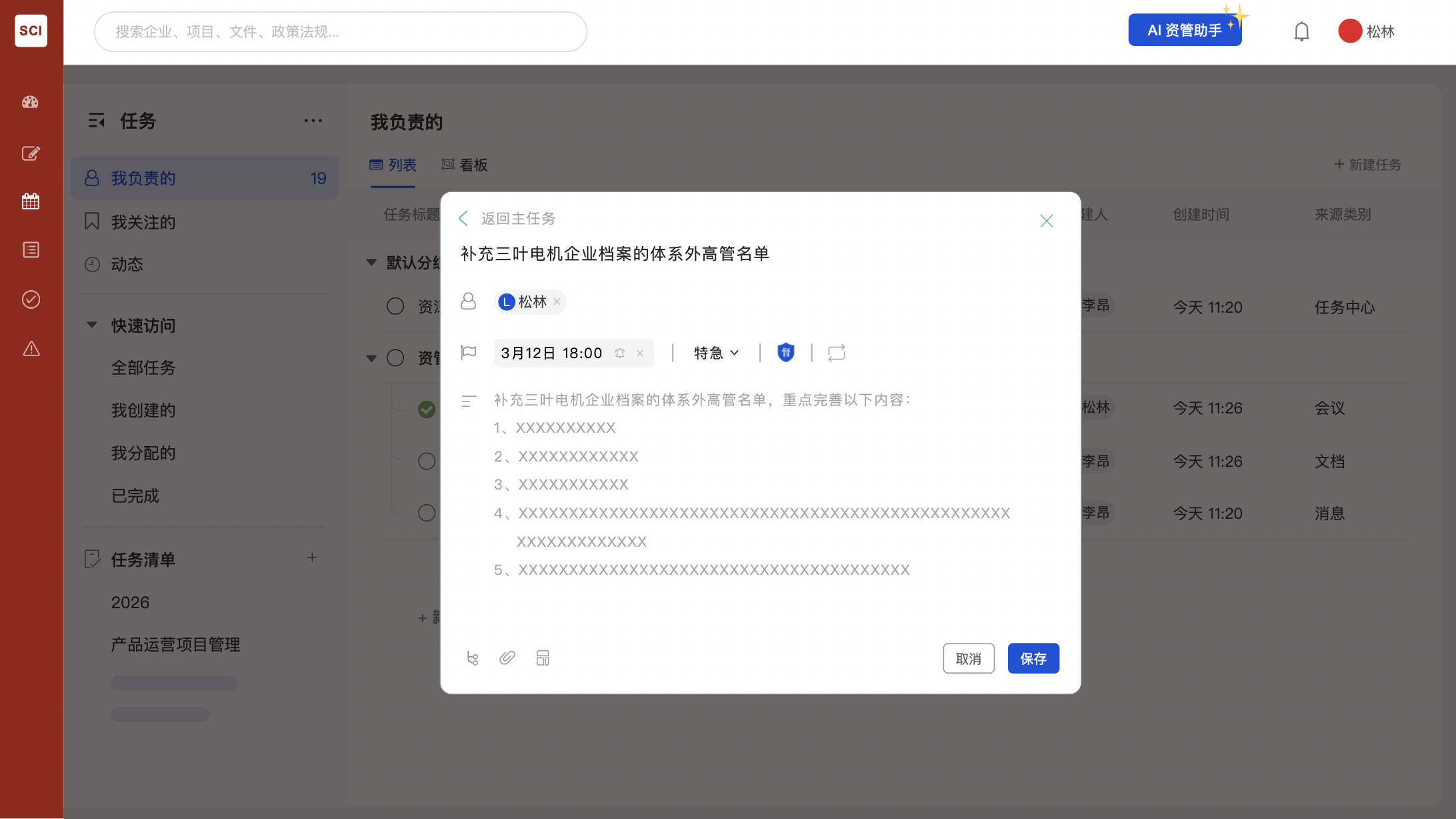
- 点击子任务的「标题」进入详情页
- 修改子任务信息(标题、负责人、截止时间等)
- 点击「保存」按钮
删除子任务
- 右键点击子任务,选择「删除」选项
- 在确认对话框中点击「确定」
- 已删除的子任务无法恢复,请谨慎操作
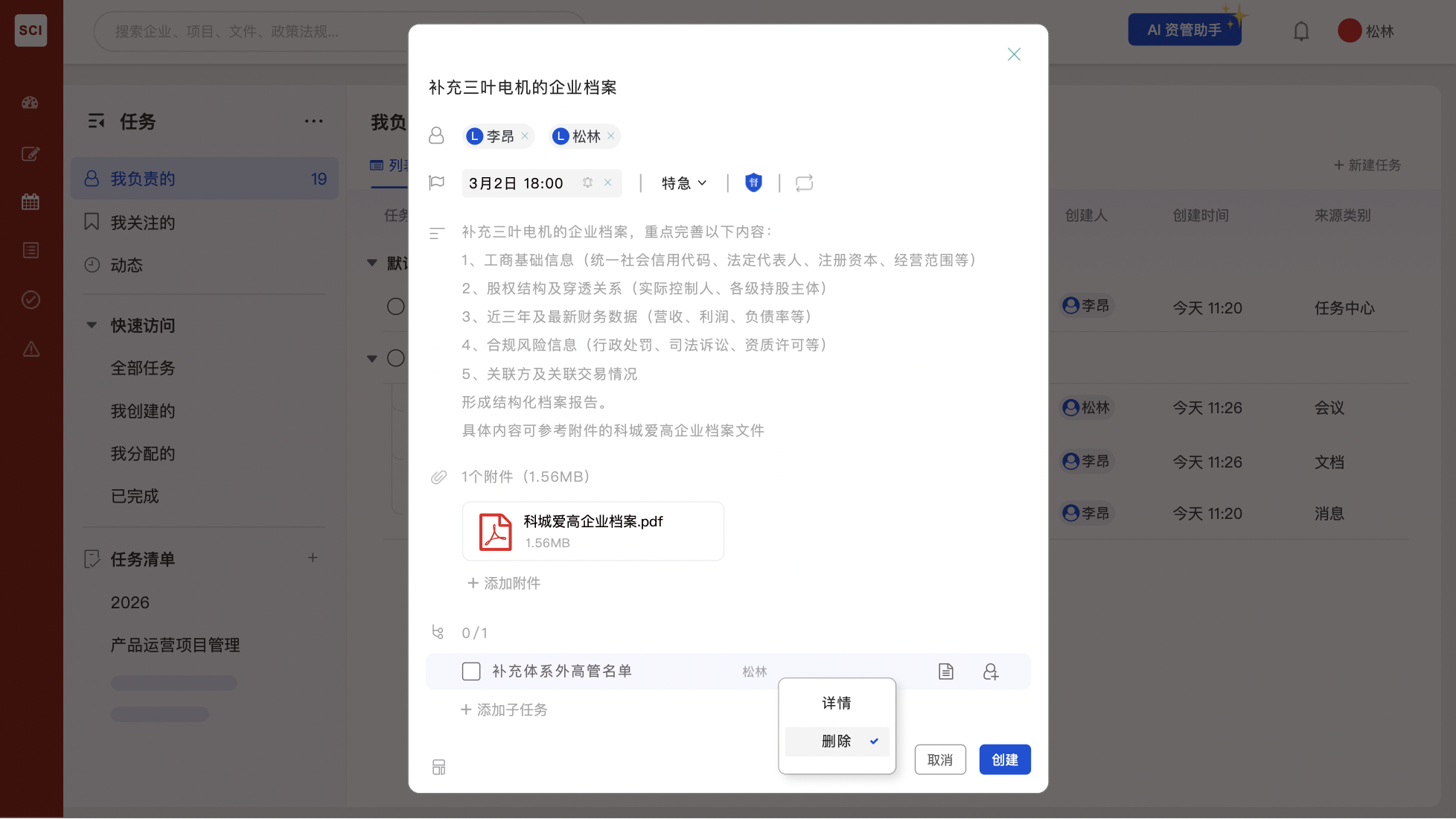
子任务详情
- 点击子任务标题进入详情页
- 查看子任务的完整信息
- 添加评论和附件
- 查看操作历史
进度统计
完成比例
- 实时计算子任务的完成比例
- 在任务详情页显示整体进度
- 进度条可视化展示完成情况
进度详情
- 已完成子任务数量
- 未完成子任务数量
- 每个子任务的状态分布
进度报表
- 导出子任务进度报表
- 支持Excel和PDF格式
- 包含完成时间、负责人、状态等信息
高级设置
依赖关系
设置子任务之间的依赖关系:
- 前置子任务:必须先完成某个子任务才能开始当前子任务
- 后置子任务:完成当前子任务后自动触发下一个子任务
通知设置
为子任务设置提醒:
- 子任务截止前提醒
- 子任务状态变更通知
- 负责人变更通知
权限设置
- 设置子任务的查看权限
- 设置子任务的编辑权限
- 设置子任务的完成权限
注意事项
任务分解原则
- 子任务应具有独立性和可完成性
- 每个子任务最好由一个人负责
- 子任务数量建议控制在5-10个之间
负责人分配
- 根据职责和专长分配子任务
- 确保负责人有足够的时间和资源
- 及时通知负责人有关子任务的信息
时间管理
- 合理设置子任务的截止时间
- 避免子任务截止时间过于集中
- 考虑主任务的整体截止时间
沟通协作
- 定期同步子任务进展
- 及时沟通遇到的问题
- 保持信息透明和共享
常见问题
Q:如何设置子任务的依赖关系?
A:在编辑子任务时,找到「依赖关系」选项:
- 选择前置子任务(必须先完成的子任务)
- 选择后置子任务(完成后自动触发的子任务)
- 保存后,系统会自动管理依赖关系
Q:子任务完成后会怎样?
A:子任务完成后:
- 自动更新主任务的进度
- 触发后置子任务的通知
- 记录完成时间和完成人
Q:可以为子任务添加附件吗?
A:可以,每个子任务都支持:
- 添加附件文件
- 添加评论和备注
- 记录操作历史
Q:如何统计多个任务的子任务进度?
A:可以通过以下方式:
- 在任务列表页面查看整体进度
- 导出任务进度报表
- 使用筛选功能查看特定状态的子任务
Q:子任务可以独立设置提醒吗?
A:可以,每个子任务都可以:
- 设置独立的截止时间
- 设置独立的提醒方式
- 设置独立的通知对象