
Appearance
添加附件
为任务添加相关的附件文件,支持多种上传方式和文件格式,便于协作和资料存档。
功能概述
附件功能允许您为任务添加相关文件,方便团队成员查看和下载。适用于以下场景:
- 投后检查报告:上传企业检查报告、审计报告等
- 会议材料:上传董事会会议资料、纪要等
- 财务报表:上传投资企业财务报表、审计报告等
- 合同文件:上传投资协议、合作合同等
- 项目资料:上传项目可行性研究报告、评估报告等
上传方式
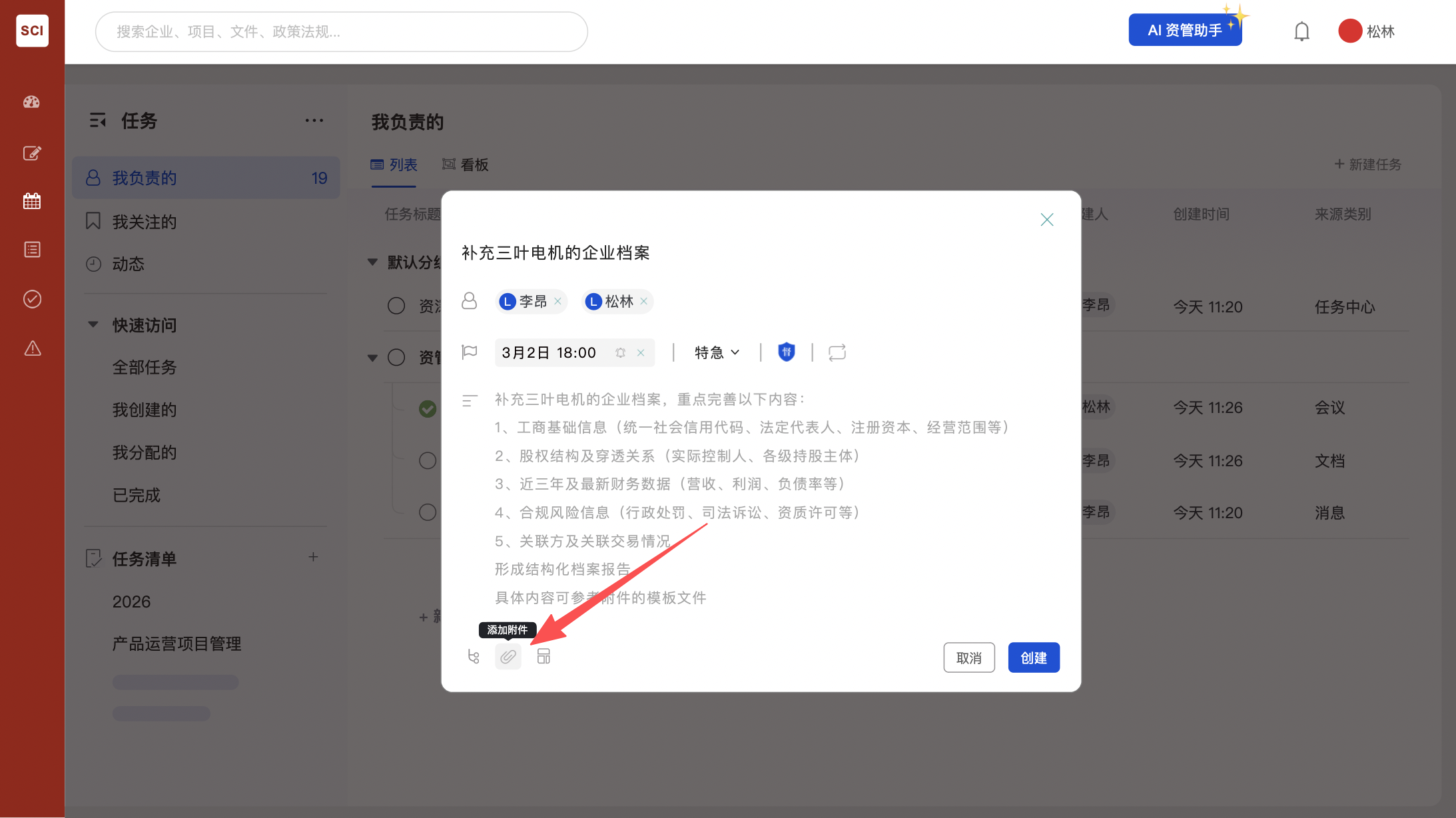
- 聚焦任务创建弹窗的底部区域
- 点击「添加附件」按钮
- 在弹出的文件选择窗口中,选择需要上传的文件
- 点击「确定」开始上传
文件类型
系统支持以下文件类型:
文档文件
- Word文档:
.doc,.docx - PDF文件:
.pdf - 文本文件:
.txt,.md
图片文件
- 常见格式:
.jpg,.jpeg,.png,.gif,.bmp - 矢量图:
.svg
表格文件
- Excel表格:
.xls,.xlsx - CSV文件:
.csv
其他格式
- 压缩文件:
.zip,.rar,.7z - 演示文稿:
.ppt,.pptx - 音频文件:
.mp3,.wav - 视频文件:
.mp4,.avi,.mov
附件管理
预览附件
- 点击附件名称旁边的「预览」图标
- 支持在线预览图片、PDF、文档等文件
- 预览窗口支持放大、缩小、下载等操作
下载附件
- 点击附件名称旁边的「下载」图标
- 或右键点击附件名称,选择「另存为」
- 支持批量下载多个附件
删除附件
- 点击附件名称旁边的「删除」图标
- 在确认对话框中点击「确定」
- 已删除的附件无法恢复,请谨慎操作
添加效果示例
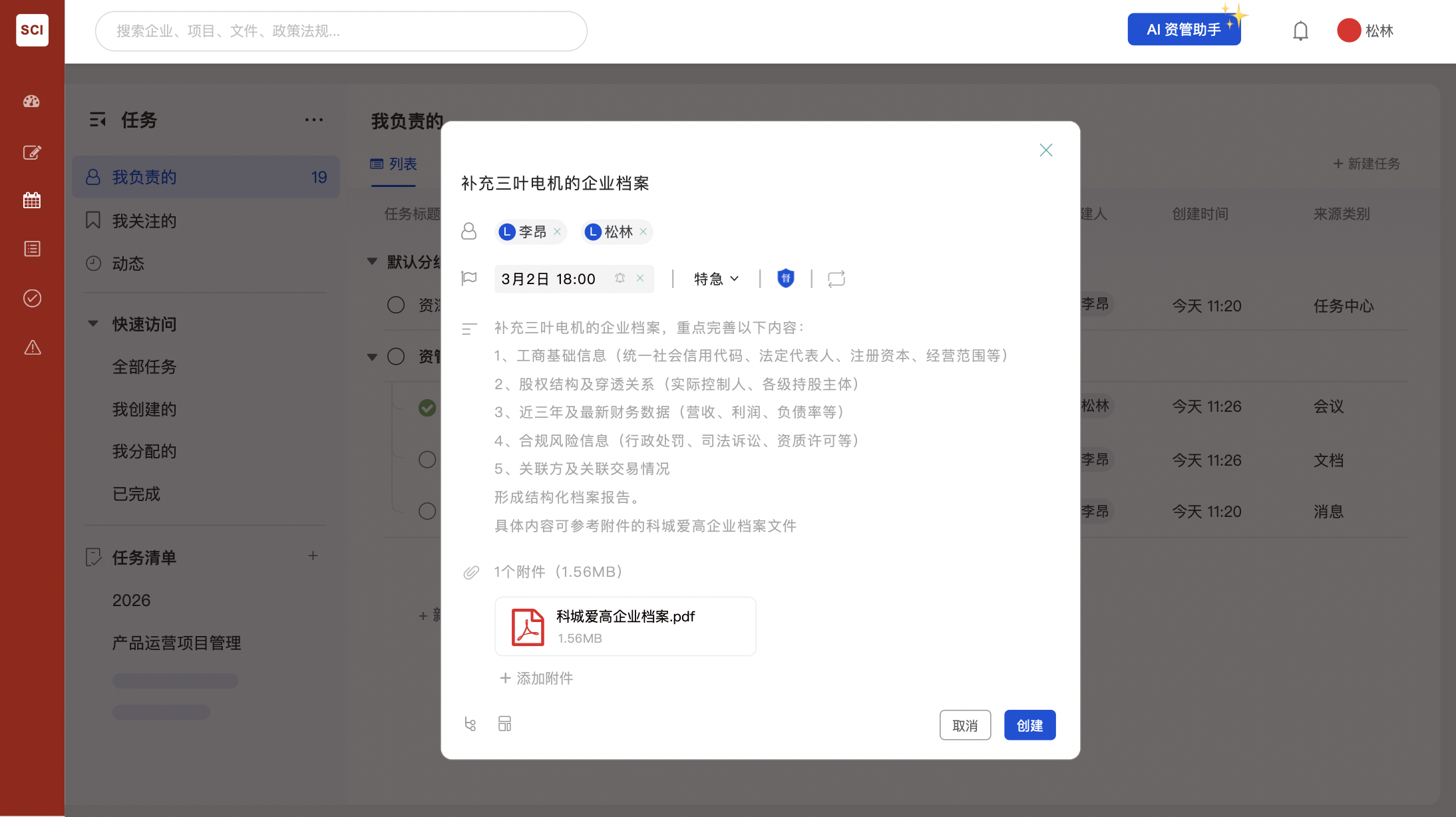
添加附件后,任务详情页会显示附件列表,包含文件名、大小、上传时间、上传人等信息。
高级设置
文件大小限制
- 单个文件最大支持 无限制
- 单个任务最多支持 无限制 附件
附件分类
- 可以为附件添加分类标签
- 支持按分类筛选附件
- 便于管理大量附件
注意事项
文件命名
- 建议使用清晰的文件名,便于识别
- 避免使用特殊字符(如
/ \ : * ? " < > |) - 文件名长度建议不超过50个字符
文件安全
- 重要文件建议加密后上传
- 敏感信息请妥善保管
- 定期备份重要附件
网络环境
- 上传大文件建议在稳定的网络环境下进行
- 上传过程中请勿关闭页面或刷新
- 如果上传失败,请检查网络连接后重试
常见问题
Q:上传附件失败怎么办?
A:请检查以下事项:
- 文件大小是否超过限制(最大50MB)
- 文件格式是否支持
- 网络连接是否稳定
- 是否有足够的存储空间
Q:如何预览大文件?
A:对于大文件(如大型PDF、视频等):
- 系统会先加载文件的缩略图或第一页
- 完整预览可能需要较长时间
- 建议直接下载后查看
Q:附件可以分享给外部人员吗?
A:可以,有以下方式:
- 生成分享链接,设置有效期和访问密码
- 通过邮件发送附件(需下载后转发)
- 邀请外部人员查看任务(需系统管理员授权)
Q:如何批量上传附件?
A:支持以下方式:
- 按住
Ctrl或Shift键选择多个文件 - 将多个文件一起拖拽到上传区域
- 从云盘选择多个文件