
Appearance
定期重复任务
创建需要按固定周期执行的投后管理任务,系统会自动按照设定的规则生成任务实例,无需手动重复创建。
功能概述
适用于投后管理中需要周期性执行的工作场景,例如:
- 风险评估:每月对投资企业进行风险评估
- 季度财务审阅:每季度审阅投资企业财务报表
- 董事会筹备:每季度董事会召开前的筹备工作
- 半年度经营分析:每半年分析企业经营状况
- 合规检查:每半年进行一次合规性检查
- 年度投后检查:每年对投资企业进行全面投后检查
重复类型
系统支持以下重复类型:
按天重复
- 每天:每天生成一次任务
- 工作日:仅在工作日(周一至周五)生成任务
- 自定义天数:每N天重复一次(如每3天、每7天)
按周重复
- 每周:每周重复一次
- 自定义周数:每N周重复一次(如每2周、每4周)
- 选择星期:可选择具体的星期几(如每周一、每周三、每周五)
按月重复
- 每月:每月重复一次
- 自定义月数:每N月重复一次(如每2个月、每6个月)
- 选择日期:可选择每月的具体日期(如每月1号、每月15号)
- 按星期:按每月的第几个星期几(如每月第一个周一、每月最后一个周五)
按年重复
- 每年:每年重复一次
- 自定义年数:每N年重复一次(如每0.5年、每2年)
- 选择日期:可选择具体的月日(如每年1月1日、每年6月30日)
创建定期重复任务
操作步骤
进入任务创建窗口页面,设置重复规则
选择重复类型(按天/按周/按月/按年)
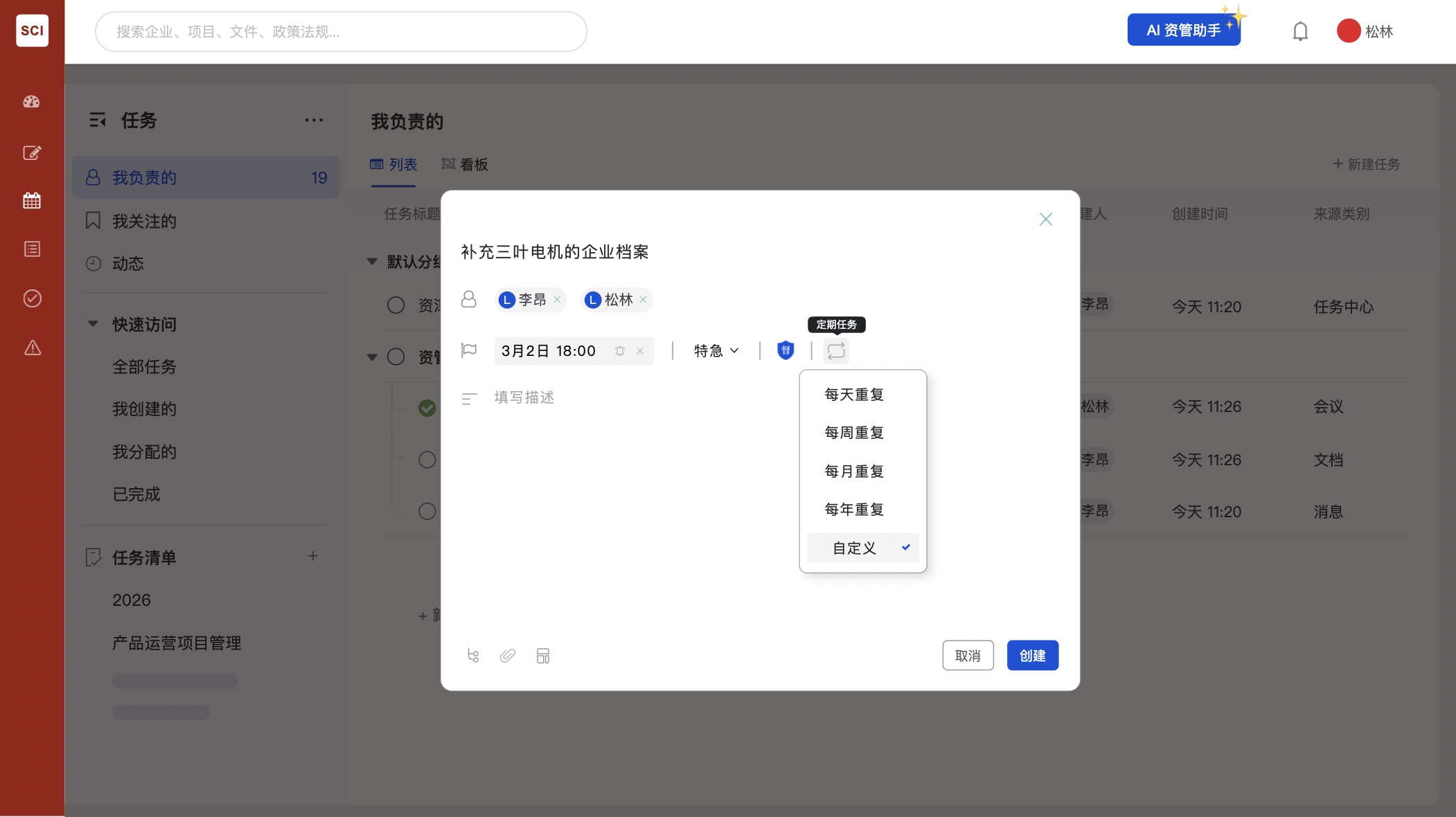
也可在任务设置中找到「自定义时间」选项
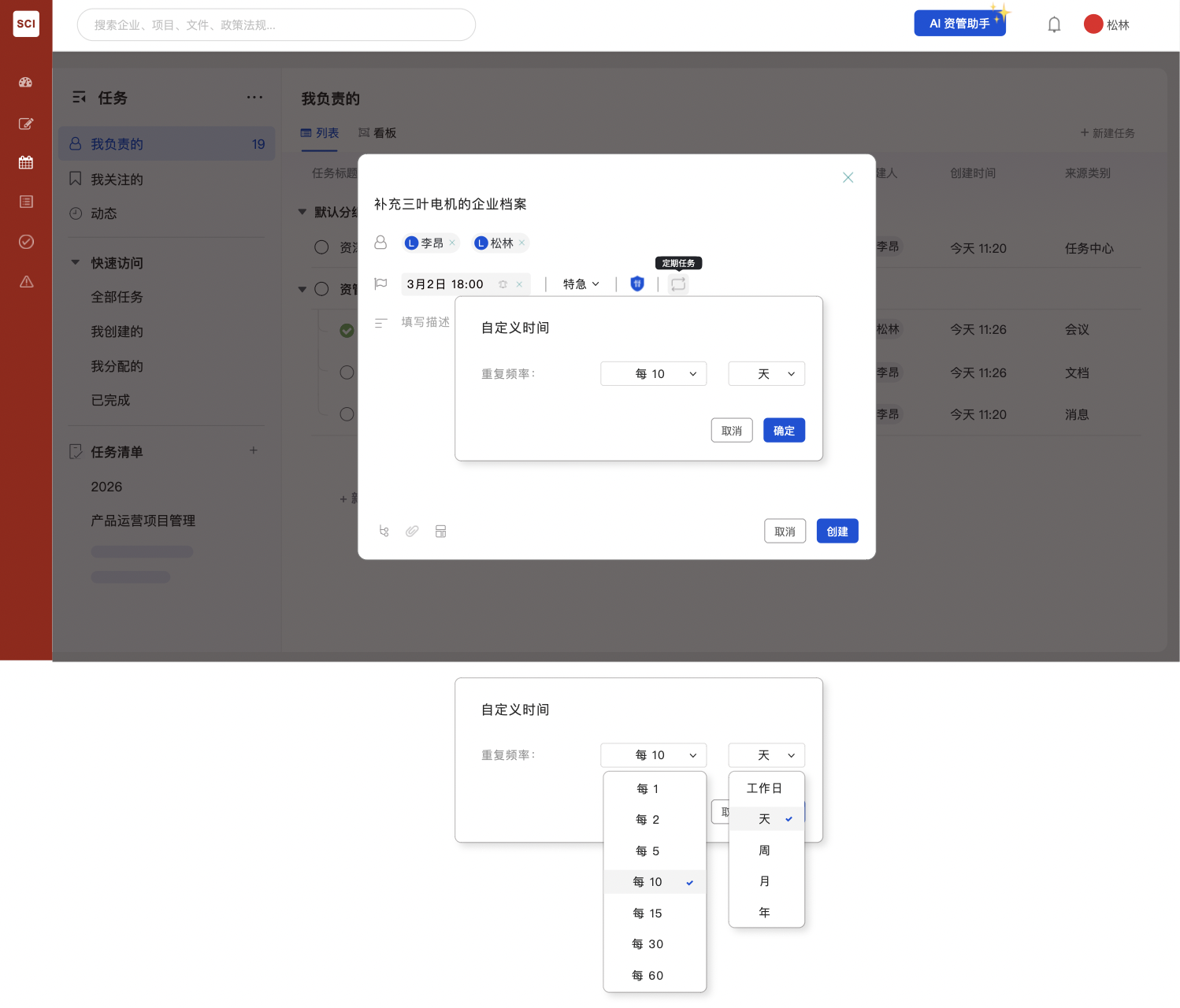
后续,配置其他参数
- 设置任务提醒:配置通知时间、通知方式和通知对象
- 通知时间:设置任务生成时间(如每月1日上午9:00)和首次提醒时间(如生成后立即提醒)
- 通知方式:选择系统通知、邮件、短信、微信等通知渠道
- 通知对象:指定负责人、参与人、审批人等需要收到通知的人员
- 设置任务提醒:配置通知时间、通知方式和通知对象
保存任务
- 点击「保存」按钮
- 系统将自动生成第一个任务实例
重复任务管理
查看重复任务
- 在任务列表中,重复任务会显示特殊的重复图标 🔄
- 点击任务可查看重复规则和所有生成的实例
- 在任务详情页可以看到「重复规则」和「任务实例」两个标签页
编辑重复规则
- 打开重复任务详情页
- 点击「编辑」按钮
- 修改重复规则
- 保存后,新的规则将应用于未来生成的任务实例
停止重复
- 立即停止:在任务详情页点击「停止重复」按钮,不再生成新的任务实例
- 设置结束日期:在创建或编辑时设置结束日期,到达日期后自动停止
- 完成次数限制:设置最大完成次数,达到次数后自动停止
删除重复任务
- 删除重复任务将同时删除所有未完成和已完成的任务实例
- 已删除的任务无法恢复,请谨慎操作
任务实例管理
查看任务实例
在重复任务详情页的「任务实例」标签页中,可以查看:
- 所有已生成的任务实例列表
- 每个实例的状态(待处理、进行中、已完成、已逾期)
- 每个实例的负责人和截止时间
- 每个实例的完成时间
处理单个实例
- 完成任务:标记单个任务实例为已完成
- 编辑实例:修改单个任务实例的内容(不影响其他实例)
- 删除实例:删除单个任务实例(不影响重复规则和其他实例)
- 跳过实例:跳过本次任务,下次继续按规则生成
批量操作
- 批量完成:选择多个实例,批量标记为已完成
- 批量分配:将多个实例分配给同一负责人
- 批量删除:删除选中的多个任务实例
高级设置
排除特定日期
在设置重复规则时,可以排除特定日期:
- 排除节假日:系统会自动识别法定节假日,不在节假日生成任务
- 自定义排除日期:手动选择不需要生成任务的日期
- 排除规则:设置排除规则(如排除周末、排除特定月份)
提醒设置
为重复任务设置提醒,确保执行对象及时收到通知:
通知时间设置
- 任务生成时间:设置任务实例的生成时间(如每天上午9:00、每周一上午10:00)
- 首次提醒时间:任务生成后多久发送首次提醒(如生成后立即提醒、生成后1小时提醒)
- 重复提醒间隔:在任务截止前的提醒频率(如每天提醒一次、每3天提醒一次)
- 截止前提醒:任务截止前特定时间发送提醒(如截止前1天、截止前3天)
通知方式
- 系统通知:通过系统消息中心发送通知
- 邮件通知:发送邮件到执行对象的邮箱
- 短信通知:发送短信到执行对象的手机
- 微信通知:通过企业微信或微信发送通知
通知对象
- 负责人:任务的直接负责人
- 参与人:任务的参与人员
- 审批人:任务的审批人员
- 抄送人员:需要知晓任务进展的其他人员
依赖关系
设置任务实例之间的依赖关系:
- 前置任务:当前任务实例完成后才能生成下一个实例
- 后置任务:当前任务实例完成后自动触发其他任务
注意事项
时间设置
- 确保设置正确的时区,避免任务生成时间错误
- 建议在非工作时间生成任务,避免影响系统性能
- 考虑节假日和工作日,合理设置重复规则
任务分配
- 为重复任务设置默认负责人
- 如果负责人有变动,及时更新任务分配
- 可以设置负责人轮换规则(如每周轮换一次)
性能考虑
- 避免创建过多重复任务,可能影响系统性能
- 定期清理已完成的历史任务实例
- 合理设置重复频率,避免任务堆积
数据备份
- 重要重复任务建议定期备份
- 删除重复任务前,确认是否需要保留历史数据
- 可以导出任务实例记录进行存档
常见问题
Q:重复任务没有按时生成怎么办?
A:请检查以下设置:
- 确认重复规则是否正确设置
- 检查系统时间是否准确
- 确认任务是否被暂停或停止
- 查看系统日志,排查是否有错误
Q:如何修改已生成的任务实例?
A:每个任务实例都是独立的,可以单独编辑:
- 打开任务详情页
- 切换到「任务实例」标签页
- 点击需要修改的实例
- 编辑后保存,不影响其他实例
Q:重复任务可以设置不同的负责人吗?
A:可以,有以下方式:
- 设置默认负责人,所有实例分配给同一人
- 使用负责人轮换规则,自动轮换负责人
- 手动为每个实例分配不同的负责人
Q:如何跳过某次重复任务?
A:有以下方法:
- 在任务实例列表中,点击「跳过」按钮
- 在重复规则中设置排除日期
- 暂时停止重复任务,需要时再恢复
Q:重复任务会占用系统资源吗?
A:重复任务会占用一定的系统资源,建议:
- 合理设置重复频率,避免过于频繁
- 定期清理已完成的历史实例
- 避免创建过多重复任务